
Il workflow che tagga i clienti nuovi e li manda al CRM l'hai costruito tu, sul negozio di un cliente, con l'account che ti hanno dato due anni fa. Una sera la chiamata al CRM fallisce, correggi il passaggio e premi «Applica modifiche». Da questa settimana può comparire una finestra che dice che ti mancano dei permessi. Shopify ha cambiato chi può accendere e toccare un workflow attivo.
Cosa ha cambiato Shopify nei permessi di Flow il 28 ottobre?
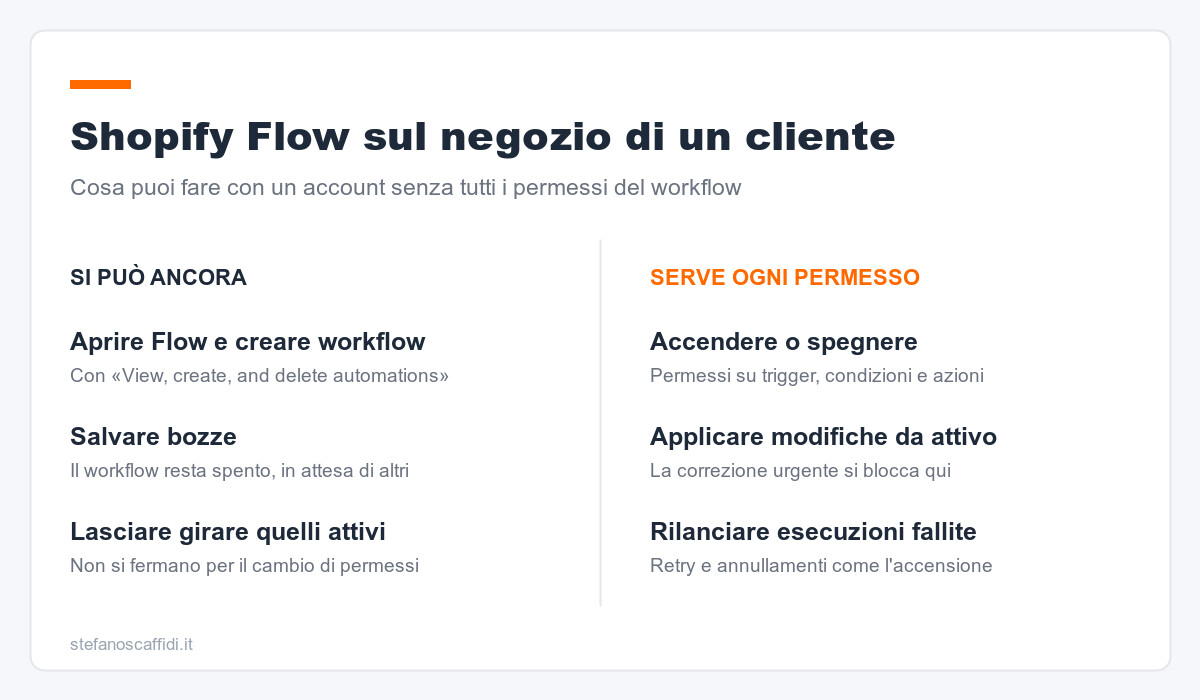
Il changelog del 28 ottobre dice che lo staff, per testare, accendere, spegnere o eseguire a mano un workflow, deve avere i permessi per ogni passaggio del workflow. Chi non li ha può ancora aprire Flow, costruire workflow e salvarli come bozza. I workflow già accesi continuano a girare. Il titolare del negozio mantiene sempre l'accesso completo, e chi aveva già accesso a Flow lo conserva e riceve in automatico i nuovi permessi.
La guida del Centro assistenza precisa il resto. I permessi sono in accesso anticipato e arrivano gradualmente: se nei ruoli del negozio non c'è ancora la categoria Flow automations, vale il vecchio permesso dell'app. La categoria nuova ha due voci: View, create, and delete automations, per aprire Flow, e Manage connections and secrets, per collegare account come Google Sheets o Slack e per accendere i workflow che usano i secret.
Le operazioni che richiedono i permessi su tutti i dati del workflow sono cinque: accenderlo o spegnerlo, applicare modifiche a un workflow attivo, eseguirlo a mano, ripetere le esecuzioni, annullarle. Contano il trigger, i dati letti da condizioni e variabili, le modifiche fatte dalle azioni, e l'accesso alle app di terzi coinvolte. Nell'esempio della guida, per l'azione «Add customer tags» serve un permesso di modifica sui clienti, non basta vederli.
Sul test le due fonti non dicono la stessa cosa. Il changelog mette il test fra le operazioni bloccate senza tutti i permessi. Lo stesso esempio della guida dice invece che chi può vedere i clienti ma non modificarli può costruire il workflow e testarlo con dati reali, e non può solo accenderlo. Finché Shopify non allinea i due testi, considera il test possibile con i permessi di lettura e l'accensione no.
Perché riguarda chi costruisce automazioni sui negozi dei clienti?
Perché il lavoro tipico di un'agenzia su Flow non finisce all'accensione. Tag sugli ordini, avvisi in Slack, chiamate HTTP al gestionale: sono automazioni che si rompono quando cambia qualcosa intorno, e chi le ha costruite è chi le ripara. La riparazione ora passa dagli stessi permessi dell'accensione. Un account con accesso a Flow ma senza la modifica dei clienti può vedere il workflow fallito e non poterlo correggere né rilanciare.
La guida parla di staff e non nomina gli account collaboratore, quelli con cui di solito lavora un partner esterno. Non so dirti con certezza come si comportino: va verificato sul negozio, aprendo un workflow e guardando se compare l'elenco dei permessi mancanti.
La mia posizione è che la modifica sia giusta. Prima, dice il changelog, un solo permesso dell'app lasciava fare tutto in Flow: un workflow poteva toccare dati che il ruolo di chi lo accendeva non copriva. Ora in Flow si fa solo quello che i permessi dell'admin già consentono. Ma sposta un punto del contratto che di solito nessuno scrive: chi accende le automazioni in produzione. Se la risposta è «il titolare», il titolare deve sapere che toccherà a lui anche la correzione delle dieci di sera.
C'è anche un effetto sulle domande che arriveranno. Il cliente con un collaboratore interno a cui ha dato un ruolo ridotto si sentirà dire che non può più accendere il workflow che ha preparato. Non è un guasto: è il ruolo che non copre i dati, e Flow mostra l'elenco di cosa manca.
Cosa fare questa settimana sui negozi Shopify dei clienti?
- Apri Impostazioni > Utenti > Ruoli su ogni negozio dove mantieni automazioni e guarda se compare la categoria Flow automations. Se manca, il cambio non è ancora arrivato lì e hai tempo per prepararti.
- Fai l'elenco dei workflow attivi che mantieni, con trigger, condizioni e azioni, e accanto il permesso che ognuno richiede. È la lista che ti serve il giorno in uno di questi si rompe.
- Segna quelli che usano secret, tipicamente le chiamate HTTP verso CRM e gestionali: per accenderli e modificarli serve anche Manage connections and secrets.
- Scrivi nel documento di consegna chi accende e chi corregge. Quando ti manca un permesso, Flow prepara da sé una richiesta con l'elenco preciso da mandare all'amministratore: usa quella.
Cosa non fare con i nuovi permessi di Flow?
Non chiedere il ruolo di amministratore per comodità. Risolve il problema di oggi e ti rende responsabile di tutto il negozio. La richiesta generata da Flow elenca solo i permessi che ti mancano per quel workflow, ed è più facile da far approvare.
Non dare per scontato che il workflow acceso ieri si correggerà domani. Il fatto che continui a girare non dice niente su chi potrà metterci le mani quando smetterà di farlo.
Un'automazione che nessuno può più toccare non è un'automazione finita: è un debito con la data ancora da scrivere.
Fonti: Shopify Flow: Staff now need permissions to test and turn on workflows — Shopify Changelog, 28 ottobre 2026 · Staff permissions for Shopify Flow — Shopify Help Center
Articolo scritto con un assistente AI a partire da fonti primarie, pubblicato in automatico e riletto da Stefano Scaffidi Domianello dopo la pubblicazione. Segnalazioni: stefano@scafnet.it